Domain digital-analog-konverter.de kaufen?
Wir ziehen mit dem Projekt
digital-analog-konverter.de um.
Sind Sie am Kauf der Domain
digital-analog-konverter.de interessiert?
domain@kv-gmbh.de · 0541-91531010
Domain digital-analog-konverter.de kaufen?
Wie kann ich eine Konvertierung in Zeitraffer mit VLC durchführen?
Um eine Konvertierung in Zeitraffer mit VLC durchzuführen, musst du zuerst das Video öffnen, das du konvertieren möchtest. Dann gehst du zu "Werkzeuge" und wählst "Effekte und Filter" aus. Im Reiter "Videoeffekte" klickst du auf "Geometrie" und aktivierst das Kästchen "Transformieren". Hier kannst du die Geschwindigkeit des Videos anpassen und den Zeitraffer-Effekt erzeugen. **
Wie drehe ich ein Video im VLC Player?
Um ein Video im VLC Player zu drehen, musst du zunächst das Video öffnen. Klicke dann auf "Werkzeuge" in der oberen Menüleiste und wähle die Option "Effekte und Filter". Unter dem Tab "Videoeffekte" findest du die Option "Geometrie". Dort kannst du das Video drehen, indem du den Schieberegler für die Rotation nach links oder rechts bewegst. Du kannst auch den genauen Drehwinkel eingeben. Nachdem du die gewünschte Rotation eingestellt hast, klicke auf "Schließen" und das Video wird gedreht angezeigt. **
Ähnliche Suchbegriffe für VLC
Top-Angebote
Produkte zum Begriff VLC:
-
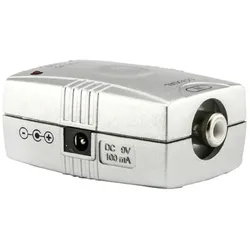
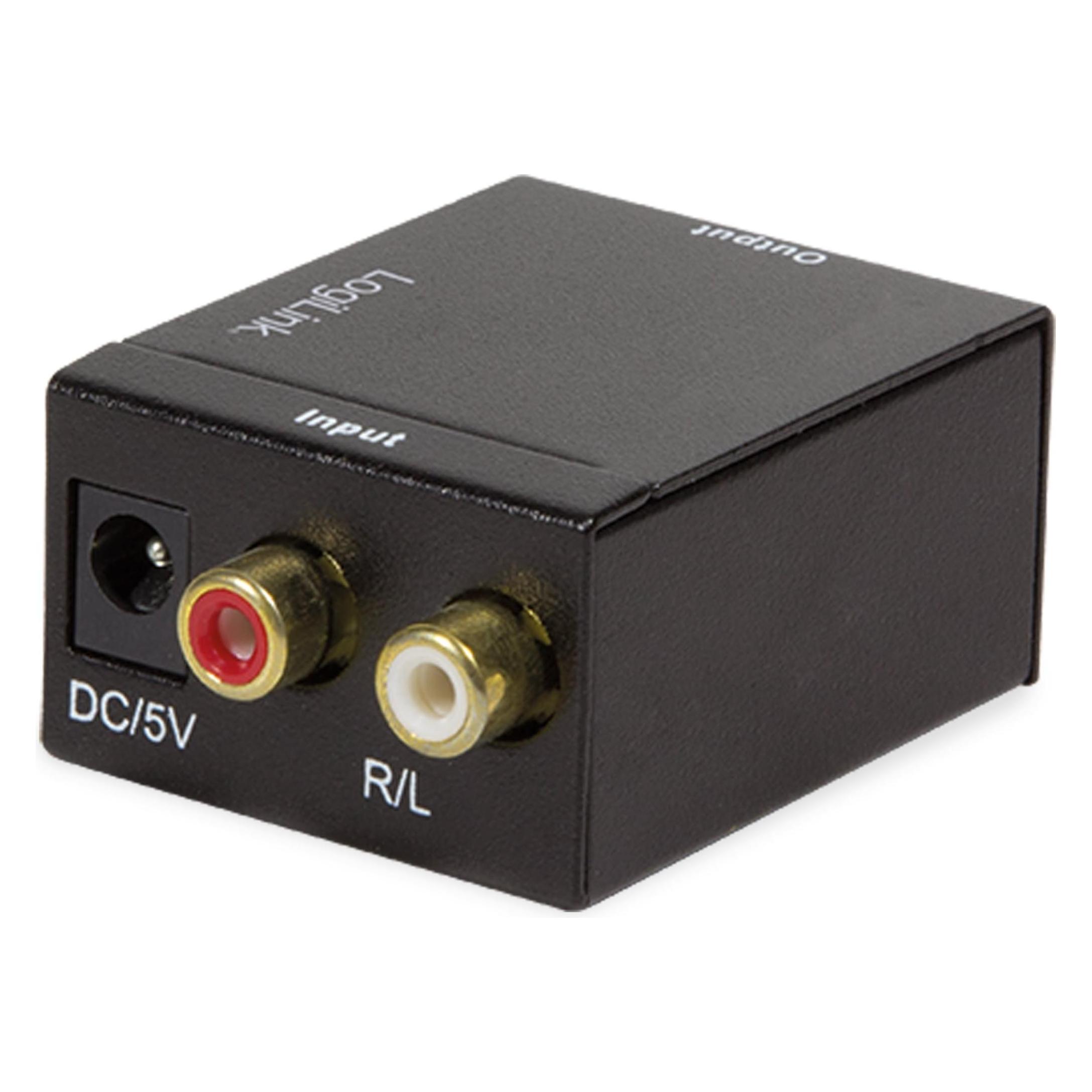
LogiLink Analog Audio Konverter (Analog -> Digital), Audio Adapter, SchwarzDie digitale Audiosignalausgabe erfolgt als unkomprimierte 2-Kanal LPCM mit einer Abtastrate von 48 kHz. Ideal für den Heimgebrauch oder den professionellen Audiobereich.26,65 €*Versand: 3,00 €Sichere Weiterleitung zum Anbieter


-
Wie kann ich ein Video bei VLC speichern?
Um ein Video bei VLC zu speichern, öffne das Video in VLC und gehe dann zum Menü "Medien" und wähle "Konvertieren/Speichern" aus. Wähle das gewünschte Video aus und klicke auf "Konvertieren/Speichern". Wähle den Speicherort und den Dateinamen aus und klicke dann auf "Start", um das Video zu speichern. **
-
Wie kann ich Konvertierung mit Handbrake und VLC durchführen, wenn Fehler auftreten?
Wenn Fehler bei der Konvertierung mit Handbrake oder VLC auftreten, gibt es mehrere mögliche Lösungen. Zunächst sollten Sie sicherstellen, dass Sie die neueste Version der Software verwenden. Wenn das Problem weiterhin besteht, können Sie versuchen, das Video in ein anderes Format zu konvertieren oder die Einstellungen für die Konvertierung anzupassen. Es kann auch hilfreich sein, die Fehlermeldung zu überprüfen und nach Lösungen im Internet zu suchen oder sich an die Support-Community der jeweiligen Software zu wenden. **
-
Speichert der VLC Player den Video-Aufnahmemitschnitt ohne Bild ab?
Nein, der VLC Player speichert den Video-Aufnahmemitschnitt normalerweise nicht ohne Bild ab. Wenn das Video während der Aufnahme kein Bild enthält, könnte dies auf ein Problem mit der Quelle oder den Einstellungen des VLC Players hinweisen. Es könnte hilfreich sein, die Video- und Audioeinstellungen zu überprüfen und sicherzustellen, dass die Quelle korrekt ausgewählt ist. **
-
Wie kann man ein Video mit dem VLC Player verkleinern?
Um ein Video mit dem VLC Player zu verkleinern, musst du die Funktion "Konvertieren/Speichern" auswählen. Dort kannst du die gewünschte Datei auswählen und die gewünschte Größe oder Auflösung eingeben. Anschließend kannst du das Video mit den neuen Einstellungen speichern. **


Warum kann ich kein Video auf dem VLC Player abspielen?
Es gibt verschiedene Gründe, warum ein Video möglicherweise nicht auf dem VLC Player abgespielt werden kann. Es könnte sein, dass das Videoformat nicht von VLC unterstützt wird oder dass das Video beschädigt ist. Es ist auch möglich, dass ein Codec fehlt, der für die Wiedergabe des Videos erforderlich ist. **
Warum funktioniert das VLC-Video nicht im Windows Media Player?
Der Windows Media Player unterstützt nicht alle Videoformate, die der VLC-Player abspielen kann. Es kann sein, dass das Video im VLC-Format codiert ist und der Windows Media Player dieses Format nicht unterstützt. In diesem Fall müsste entweder der VLC-Player verwendet werden oder das Video in ein von Windows Media Player unterstütztes Format konvertiert werden. **
Top-Angebote
Produkte zum Begriff VLC:
-
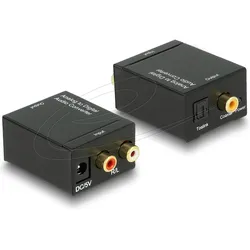
Delock Audio Konverter Analog > Digital (Analog -> Digital), Audio Adapter, SchwarzDer Audio Konverter von Delock wandelt ein analoges Stereo Audiosignal in ein digitales Signal um. An das Gerät können zwei Cinch-Kabel angeschlossen werden, um das analoge Quellensignal einzuspeisen, zum Beispiel von einem MP3-Player. Am Ausgang kann das Signal entweder optisch per TOSLINK-Verbindung oder per S/PDIF Koaxialverbindung übertragen werden. Spezifikation: - Anschlüsse: - Eingang: 2 x Cinch Buchse, 1 x DC Strombuchse - Ausgang: 1 x TOSLINK Buchse S/PDIF, 1 x Koaxial Buchse S/PDIF - Abtastrate: 16 Bit / 48 kHz - Robustes Metallgehäuse - Masse (LxBxH): ca. 63 x 41 x 21 mm Netzteilspezifikation: - Steckernetzteil - Eingang: AC 100 ~ 240 V / 50 ~ 60 Hz / 0,3 A - Ausgang: 5 V / 1 A - Masse aussen, Plus innen - Masse innen: ø ca. 2,1 mm - Masse aussen: ø ca. 5,5 mm - Länge: ca. 9 mm Systemvoraussetzungen: - Analoges Audiosignal - Anschlusskabel Packungsinhalt: - Konverter Analog zu Digital - Netzteil - Bedienungsanleitung Verpackung: - Retail Box Revisionshinweis: - 07/2018 Neuer Netzteil.55,85 €*Versand: 0,00 €Sichere Weiterleitung zum Anbieter
-
E+P Digital-Analog Konverter (Digital -> Analog), Audio AdapterDer E+P LLK 112 Digital-Analog Konverter ist eine hochwertige Lösung zur Umwandlung digitaler Audio-Daten in analoge Signale. Er ermöglicht die Verbindung von digitalen Audioquellen mit analogen Stereoanlagen über den Cinch-Eingang. Mit einem kompakten und robusten Metallgehäuse ist dieser Konverter sowohl für den Heimgebrauch als auch für professionelle Audioanwendungen geeignet. Die vergoldeten Kontakte sorgen für eine optimale Signalübertragung und minimieren Störungen. Der Konverter wird über USB mit Strom versorgt, was eine einfache Integration in bestehende Setups ermöglicht. Im Lieferumfang ist ein USB-Kabel enthalten, sodass der Konverter sofort einsatzbereit ist. Die Eingänge umfassen sowohl Toslink- als auch Digital-Cinch-Kupplungen, während die Ausgänge zwei Cinch-Kupplungen für die Audioausgabe bieten. Mit einem kompakten Design passt der Konverter problemlos in jede Audio-Umgebung. - Vergoldete Kontakte für verbesserte Signalübertragung - Robustes Metallgehäuse für Langlebigkeit - Stromversorgung über USB für einfache Integration - Eingänge: Toslink und Digital-Cinch, Ausgänge: 2x Cinch.30,40 €*Versand: 0,00 €Sichere Weiterleitung zum Anbieter
-
LogiLink Analog Audio Konverter (Analog -> Digital), Audio Adapter, SchwarzDie digitale Audiosignalausgabe erfolgt als unkomprimierte 2-Kanal LPCM mit einer Abtastrate von 48 kHz. Ideal für den Heimgebrauch oder den professionellen Audiobereich.26,65 €*Versand: 3,00 €Sichere Weiterleitung zum Anbieter
-
Wie kann ich eine Konvertierung in Zeitraffer mit VLC durchführen?
Um eine Konvertierung in Zeitraffer mit VLC durchzuführen, musst du zuerst das Video öffnen, das du konvertieren möchtest. Dann gehst du zu "Werkzeuge" und wählst "Effekte und Filter" aus. Im Reiter "Videoeffekte" klickst du auf "Geometrie" und aktivierst das Kästchen "Transformieren". Hier kannst du die Geschwindigkeit des Videos anpassen und den Zeitraffer-Effekt erzeugen. **
-
Wie drehe ich ein Video im VLC Player?
Um ein Video im VLC Player zu drehen, musst du zunächst das Video öffnen. Klicke dann auf "Werkzeuge" in der oberen Menüleiste und wähle die Option "Effekte und Filter". Unter dem Tab "Videoeffekte" findest du die Option "Geometrie". Dort kannst du das Video drehen, indem du den Schieberegler für die Rotation nach links oder rechts bewegst. Du kannst auch den genauen Drehwinkel eingeben. Nachdem du die gewünschte Rotation eingestellt hast, klicke auf "Schließen" und das Video wird gedreht angezeigt. **
-
Wie kann ich ein Video bei VLC speichern?
Um ein Video bei VLC zu speichern, öffne das Video in VLC und gehe dann zum Menü "Medien" und wähle "Konvertieren/Speichern" aus. Wähle das gewünschte Video aus und klicke auf "Konvertieren/Speichern". Wähle den Speicherort und den Dateinamen aus und klicke dann auf "Start", um das Video zu speichern. **
-
Wie kann ich Konvertierung mit Handbrake und VLC durchführen, wenn Fehler auftreten?
Wenn Fehler bei der Konvertierung mit Handbrake oder VLC auftreten, gibt es mehrere mögliche Lösungen. Zunächst sollten Sie sicherstellen, dass Sie die neueste Version der Software verwenden. Wenn das Problem weiterhin besteht, können Sie versuchen, das Video in ein anderes Format zu konvertieren oder die Einstellungen für die Konvertierung anzupassen. Es kann auch hilfreich sein, die Fehlermeldung zu überprüfen und nach Lösungen im Internet zu suchen oder sich an die Support-Community der jeweiligen Software zu wenden. **
Ähnliche Suchbegriffe für VLC
-
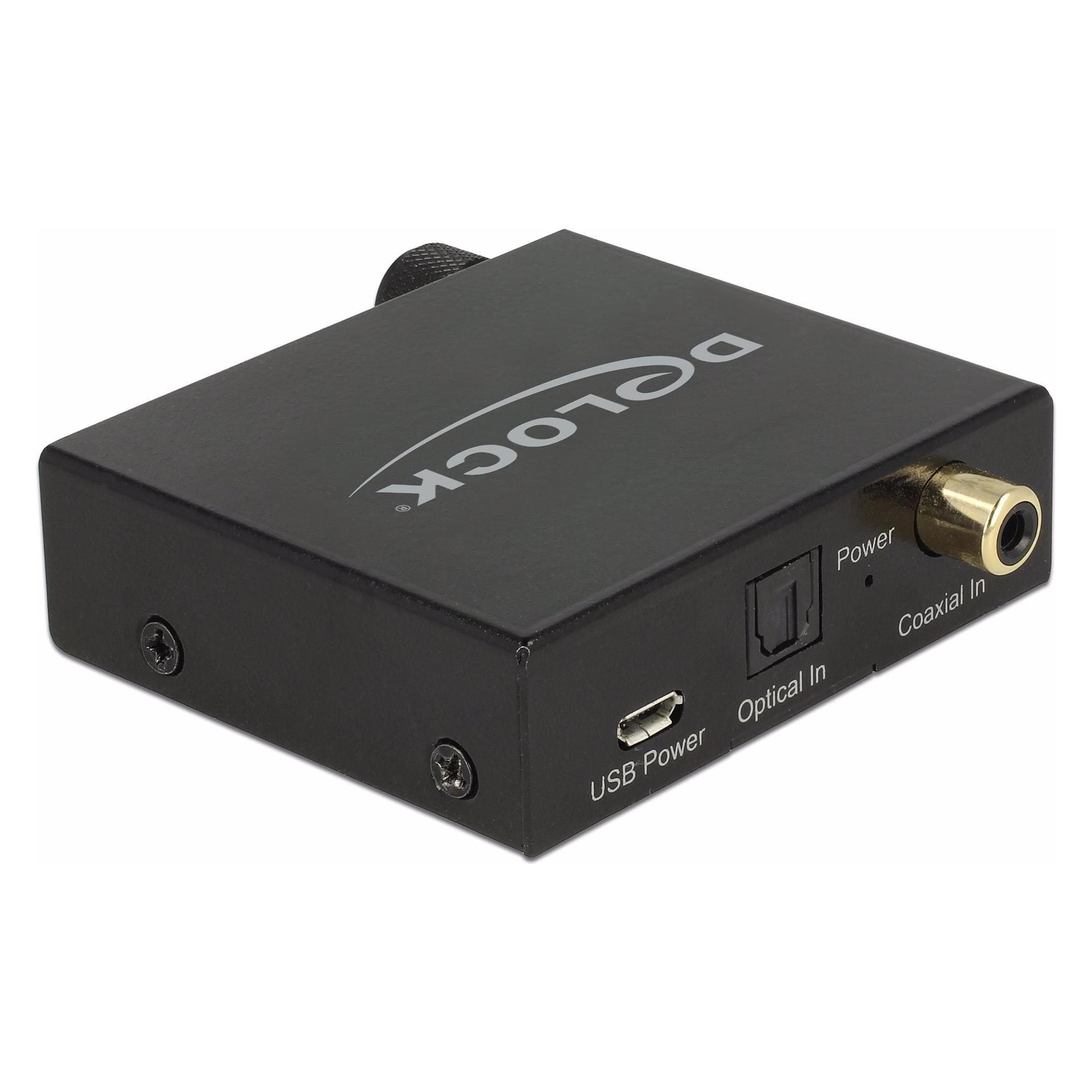
N ACON2509BK - Audio Konverter Digital > Analog1-Weg | Anschlüsse - Eingang: 1x S / PDIF (RCA) Buchse / 1x TosLink Buchse | Anschlüsse - Ausgang: 2x Cinch Buchse | ARC | Handbuch | Schwarz 1-Wege-Umwandlung - Wandelt digitale Toslink- oder RCA-Audiosignale in analoge Stereo-Audiosignale um verstärkt digitale Audiosignale - Hält das Audiosignal praktisch bis zum angeschlossenen Gerät im digitalen Bereich kompaktes Design - für einfache Installation und Verwendung Zum Anschluss der neuesten Digitalbildschirme mit optischen Ausgängen an Verstärker mit Analoganschlüssen. Dieser Digital-Audio-zu-Stereo-RCA-Konverter von Nedis wandelt digitale Toslink- oder RCA-Audiosignale in ein analoges Stereo-Audiosignal um. Er wird mit einem DC/USB-Ladekabel (Adapter nicht im Lieferumfang enthalten) für die einfache Stromversorgung dieses digitalen Audiokonverters geliefert.21,39 €*Versand: 5,95 €Sichere Weiterleitung zum Anbieter
-
Speichert der VLC Player den Video-Aufnahmemitschnitt ohne Bild ab?
Nein, der VLC Player speichert den Video-Aufnahmemitschnitt normalerweise nicht ohne Bild ab. Wenn das Video während der Aufnahme kein Bild enthält, könnte dies auf ein Problem mit der Quelle oder den Einstellungen des VLC Players hinweisen. Es könnte hilfreich sein, die Video- und Audioeinstellungen zu überprüfen und sicherzustellen, dass die Quelle korrekt ausgewählt ist. **
-
Wie kann man ein Video mit dem VLC Player verkleinern?
Um ein Video mit dem VLC Player zu verkleinern, musst du die Funktion "Konvertieren/Speichern" auswählen. Dort kannst du die gewünschte Datei auswählen und die gewünschte Größe oder Auflösung eingeben. Anschließend kannst du das Video mit den neuen Einstellungen speichern. **
-
Warum kann ich kein Video auf dem VLC Player abspielen?
Es gibt verschiedene Gründe, warum ein Video möglicherweise nicht auf dem VLC Player abgespielt werden kann. Es könnte sein, dass das Videoformat nicht von VLC unterstützt wird oder dass das Video beschädigt ist. Es ist auch möglich, dass ein Codec fehlt, der für die Wiedergabe des Videos erforderlich ist. **
-
Warum funktioniert das VLC-Video nicht im Windows Media Player?
Der Windows Media Player unterstützt nicht alle Videoformate, die der VLC-Player abspielen kann. Es kann sein, dass das Video im VLC-Format codiert ist und der Windows Media Player dieses Format nicht unterstützt. In diesem Fall müsste entweder der VLC-Player verwendet werden oder das Video in ein von Windows Media Player unterstütztes Format konvertiert werden. **
* Alle Preise verstehen sich inklusive der gesetzlichen Mehrwertsteuer und ggf. zuzüglich Versandkosten. Die Angebotsinformationen basieren auf den Angaben des jeweiligen Shops und werden über automatisierte Prozesse aktualisiert. Eine Aktualisierung in Echtzeit findet nicht statt, so dass es im Einzelfall zu Abweichungen kommen kann. ** Hinweis: Teile dieses Inhalts wurden von KI erstellt.